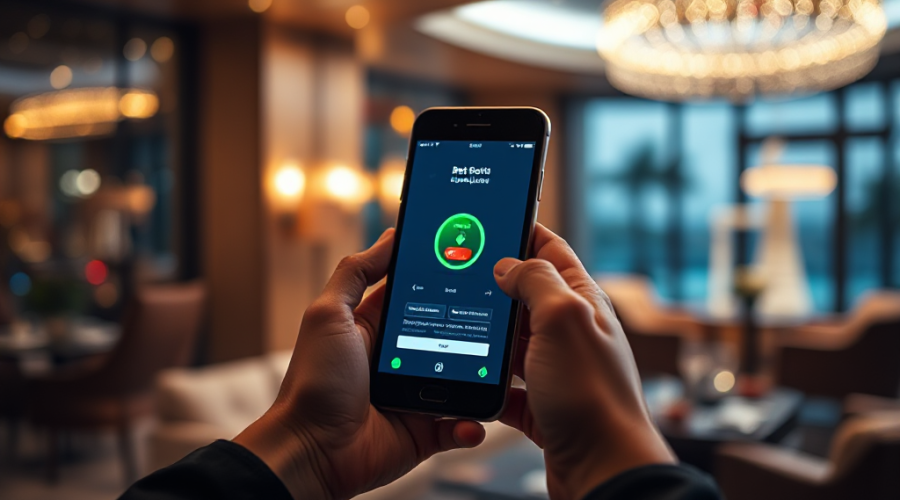
betboro app در چند دقیقه: راهاندازی اولیه بدون آزمون و خطا
پاسخ کوتاه این است: اگر گوشی اندروید دارید و تنظیمات امنیتی را یک بار درست انجام دهید، نصب و ورود به betboro app کمتر از پنج دقیقه زمان میبرد. بیشتر کسانی که این مسیر را طولانی میبینند، در واقع در یکی از دو مرحله گیر میکنند: اجازه نصب از منبع خارج از فروشگاه، یا پیدا کردن لینک بهروز. در این نوشته، مسیر را به همان ترتیبی که یک کاربر تازهکار طی میکند مرور میکنم و در پایان، درسهایی را که از مقایسه گزینههای مختلف به دست آمده جمعبندی میکنم.
از اولین جستجو تا اولین ورود: آنچه واقعاً اتفاق میافتد
وقتی برای اولین بار عبارت مربوط به این برنامه را جستجو میکنید، با چند نوع نتیجه روبهرو میشوید: صفحههای دانلود مستقیم، آموزشهای متنی، و ویدیوهایی که معمولاً قدیمیترند. تفاوت اصلی اینجاست که یک صفحه مرجع مثل دانلود اپلیکیشن بت برو هم لینک را در یک نقطه نگه میدارد و هم مراحل نصب و ورود را کنار آن میگذارد؛ در حالی که ویدیوها اغلب نسخه قدیمی رابط کاربری را نشان میدهند. برای همین، ترتیب درست کار این است که اول صفحه مرجع را باز کنید، بعد فایل را بگیرید و در آخر آموزش را بخوانید.
گام اول: بررسی پیشنیازها پیش از هر کاری
پیش از دانلود، سه چیز را چک کنید. اول، نسخه اندروید گوشی؛ اگر خیلی قدیمی باشد، ممکن است برنامه پس از نصب باز نشود. دوم، فضای خالی حافظه که باید چند برابر حجم فایل باشد تا نصب و بهروزرسانی بعدی بدون خطا انجام شود. سوم، اتصال اینترنت پایدار؛ قطع شدن وسط دانلود، شایعترین دلیل فایل خراب است. این سه مورد را در یک دقیقه میشود بررسی کرد و بعد از آن دیگر لازم نیست نگران خطاهای تکراری باشید.
گام دوم: اجازه نصب از منبع خارج از فروشگاه
چون این برنامه از فروشگاه رسمی گوگل توزیع نمیشود، گوشی بهطور پیشفرض اجازه نصب فایل دانلودی را نمیدهد. هنگام باز کردن فایل، پیامی ظاهر میشود که شما را به تنظیمات امنیتی میبرد. آنجا گزینه اجازه نصب برای همان مرورگر یا برنامه فایلمنیجر را فعال کنید. یک نکته مهم: این اجازه را فقط برای همان منبع روشن کنید و بعد از پایان نصب دوباره خاموش کنید. این کار سطح دسترسی گوشی را محدود نگه میدارد و عادت امنیتی درستی است.
گام سوم: نصب و اولین ورود
پس از تأیید نصب، آیکون برنامه روی صفحه اصلی ظاهر میشود. اولین باز شدن کمی کندتر از دفعات بعد است، چون بخشی از دادهها تازه ساخته میشوند. در صفحه ورود، نام کاربری و رمز عبوری را که قبلاً ساختهاید وارد کنید. اگر حساب ندارید، همینجا میتوانید ثبتنام کنید. اگر پیام خطا دیدید، قبل از هر اقدامی بررسی کنید که شماره یا نام کاربری را درست وارد کردهاید و حروف بزرگ و کوچک را رعایت کردهاید؛ بیشتر خطاهای ورود از همینجا میآید.
گام چهارم: آشنایی سریع با محیط برنامه
بعد از ورود، چند دقیقه وقت بگذارید و بخشهای اصلی را ببینید: پروفایل، تنظیمات اعلان، و بخش پشتیبانی. فعال کردن اعلانها اختیاری است، اما اگر میخواهید از تغییرات و پیامهای مهم باخبر شوید، بهتر است روشن باشد. همچنین در تنظیمات، گزینهای برای خروج از حساب در دستگاههای دیگر وجود دارد که اگر قبلاً روی گوشی دیگری وارد شدهاید، بهتر است از آن استفاده کنید.
مقایسه مسیرها و درسهایی که از تجربه اول به دست میآید
برای کسی که اولین بار این کار را انجام میدهد، دو مسیر قابل تصور است: استفاده از لینک مستقیم صفحه مرجع، یا جستجو در سایتهای مختلف و انتخاب اولین نتیجه. مسیر اول قابل پیشبینی است؛ مسیر دوم میتواند شما را به نسخههای قدیمی یا صفحههای نامرتبط برساند. در جدول زیر تفاوت این دو مسیر را از نظر زمان و ریسک میبینید.
| معیار | لینک مستقیم صفحه مرجع | جستجوی پراکنده در وب |
|---|---|---|
| زمان تا شروع دانلود | کوتاه، چون لینک در همان صفحه است | متغیر، چون باید بین چند نتیجه انتخاب کنید |
| همراهی با آموزش نصب | همان صفحه، آموزش گامبهگام دارد | معمولاً جدا از لینک است |
| احتمال نسخه قدیمی | کمتر، چون صفحه بهروز نگه داشته میشود | بیشتر، مخصوصاً در ویدیوهای قدیمی |
| پشتیبانی از مشکلات | بخش عیبیابی در دسترس است | باید جداگانه جستجو کنید |
درس اول این است که زمان صرفشده برای پیدا کردن لینک درست، معمولاً بیشتر از زمان نصب است. پس ارزش دارد که همان ابتدا یک منبع ثابت را انتخاب کنید. درس دوم به تنظیمات گوشی مربوط میشود: اگر اجازه نصب را برای مرورگر فعال کردهاید و بعد از نصب آن را برنگردانید، در دفعات بعد ممکن است بدون اینکه متوجه شوید، فایلهای دیگری هم نصب شوند. برگرداندن تنظیمات به حالت اول، یک عادت ساده اما مؤثر است.
نکته سوم درباره بهروزرسانی است. برنامههایی که از فروشگاه رسمی نمیآیند، خودشان را بهطور خودکار بهروز نمیکنند. بنابراین هر چند وقت یک بار باید به همان صفحه مرجع برگردید و نسخه جدید را بگیرید. اگر نسخه قدیمی را نگه دارید، ممکن است صفحه ورود یا بخشهای داخلی درست کار نکنند. برای همین، برنامه بت برو را بهتر است همراه با یک یادآوری دورهای بهروز کنید، نه فقط یک بار در ابتدا.
مشکلات رایجی که در اولین تجربه پیش میآید
چند مشکل تقریباً همیشه در بار اول تکرار میشوند. فایل دانلودی باز نمیشود: معمولاً به خاطر دانلود ناقص است و باید دوباره گرفته شود. نصب متوقف میشود: اغلب فضای کافی وجود ندارد یا اجازه نصب برای برنامه فایلمنیجر فعال نشده است. برنامه بعد از نصب باز نمیشود: ممکن است نسخه اندروید گوشی قدیمی باشد. ورود انجام نمیشود: بیشتر وقتها رمز اشتباه است یا حروف بزرگ و کوچک رعایت نشده. در همه این موارد، بخش عیبیابی همان صفحه مرجع کوتاهترین راه است.
وضعیت نسخه آیفون و انتخاب جایگزین
اگر گوشی آیفون دارید، مسیر متفاوت است. برای این پلتفرم، نسخه رسمی اپلیکیشن در دسترس نیست و کاربران معمولاً از نسخه تحت وب استفاده میکنند. این یعنی لازم نیست دنبال فایل نصب بگردید؛ کافی است صفحه سایت را در مرورگر Safari باز کنید و آن را به صفحه اصلی اضافه کنید تا مثل یک برنامه در دسترس باشد. این روش از نظر ظاهر شبیه اپلیکیشن است، اما بهروزرسانی خودکار ندارد و هر بار از طریق مرورگر بارگذاری میشود.
پشتیبانی و پیگیری پس از راهاندازی
اگر بعد از نصب و ورود، سؤالی باقی ماند، بخش پشتیبانی همان صفحه مرجع نقطه شروع خوبی است. پیش از تماس، این سه مورد را آماده داشته باشید: نسخه اندروید گوشی، نسخه برنامه، و متن دقیق پیام خطا. با این اطلاعات، پاسخگویی سریعتر میشود و لازم نیست چند بار رفت و برگشت کنید. همچنین اگر قصد دارید گوشی را عوض کنید، قبل از حذف برنامه از دستگاه قبلی، از اطلاعات حساب و روش ورود مطمئن شوید تا در دستگاه جدید دچار مشکل نشوید.
جمعبندی تجربه اول این است: انتخاب یک منبع ثابت، نصف مسیر است. اگر از همان ابتدا اپلیکیشن بت برو را از صفحه مرجع بگیرید و مراحل را به ترتیب انجام دهید، درگیر حدس و آزمون و خطا نمیشوید. تنظیمات امنیتی گوشی را بعد از نصب برگردانید، بهروزرسانی را دورهای انجام دهید، و برای آیفون سراغ نسخه تحت وب بروید. با رعایت همین چند نکته، بار دوم که این کار را انجام میدهید، کل ماجرا کمتر از دو دقیقه طول میکشد.